

چرا ویرایشگر المنتور بارگذاری نمی شود؟
برای حل یک مشکل، ابتدا باید ریشه ان را درک کنیم. ویرایشگر المنتور بر خلاف ویرایشگر سنتی وردپرس، یک محیط برنامه نویسی پیچیده مبتنی بر جاوا اسکریپت و فراخوانی های متعدد AJAX است که برای اجرا شدن به منابع سرور، سازگاری افزونه ها و سرعت مرورگر نیاز دارد.
شایع ترین دلایل این خطا به سه دسته اصلی تقسیم می شوند که ما برای تسهیل در تشخیص، ان ها را به صورت زیر دسته بندی می کنیم:
- مشکلات مرتبط با تداخل (Conflict Issues): شامل تداخل افزونه ها (Plugin Conflict) و تداخل قالب (Theme Conflict). این ها رایج ترین دلایل هستند و حدود ۷۰ درصد از مشکلات را تشکیل می دهند.
- مشکلات مرتبط با منابع سرور (Server Resources): شامل محدودیت کم حافظه PHP، نسخه قدیمی PHP، و محدودیت های وب سرور.
- مشکلات مرتبط با کش و مرورگر (Caching & Browser Issues): شامل کش سایت، کش مرورگر، و سرویس های CDN مانند Cloudflare.
در ادامه این مقاله از وبلاگ یونیکس وب، به بررسی دقیق هر یک از این موارد و ارائه راه حل های تخصصی می پردازیم تا در کنار حل مشکل، به دانش فنی (Expertise) شما نیز افزوده شود.
پیش نیازهای فنی: قبل از هر اقدام، این موارد را چک کنید
قبل از ان که به سراغ روش های زمان بر مانند غیر فعال سازی افزونه ها برویم، باید مطمئن شویم که زیرساخت های سرور شما با حداقل الزامات المنتور همخوانی دارد. این مرحله به افزایش “قابلیت اعتماد” (Trustworthiness) سیستم شما کمک می کند.
بررسی و ارتقاء نسخه PHP (حداقل ۷.۴)
یکی از مهم ترین و حیاتی ترین فاکتورها، نسخه PHP هاست شما است. المنتور برای کارکرد بهینه، به حداقل نسخه ۷.۴ PHP نیاز دارد، اما ما برای بهترین عملکرد و امنیت، استفاده از PHP 8.1 یا بالاتر را توصیه می کنیم.
چرا نسخه PHP مهم است؟ نسخه های جدید PHP نه تنها سرعت اجرای وردپرس و المنتور را به شکل چشمگیری افزایش می دهند، بلکه مدیریت منابع و فراخوانی های جاوا اسکریپت را نیز بهبود می بخشند. نسخه های قدیمی تر (مانند ۵.۶ یا ۷.۰) اغلب با کدهای جدید المنتور ناسازگار هستند و منجر به خطای لودینگ می شوند.
روش چک کردن و ارتقاء: به پنل مدیریتی هاست خود (مانند سی پنل یا دایرکت ادمین) مراجعه کنید و در بخش “Software” یا “PHP Settings”، گزینه MultiPHP Manager یا Select PHP Version را پیدا کنید. نسخه PHP را برای دامنه مورد نظر خود به بالاترین نسخه سازگار (پیشنهاد ما ۸.۱ یا ۸.۲) تغییر دهید.
افزایش محدودیت حافظه PHP (Memory Limit)
این مورد، دلیل اصلی حدود ۲۰ درصد از خطاهای لودینگ المنتور است. المنتور یک صفحه ساز سنگین است و هنگام بارگذاری، نیاز به حافظه (RAM) زیادی از سمت سرور دارد تا بتواند تمام ابزارک ها، تنظیمات و اسکریپت ها را بارگیری کند.
المنتور به طور رسمی حداقل ۱۲۸ مگابایت را توصیه می کند، اما در عمل، اگر سایت شما از افزونه های جانبی زیادی (مانند JetEngine, Ultimate Addons, Elementor Extras) استفاده می کند، این مقدار کافی نیست.
پیشنهاد ما: افزایش حافظه به حداقل ۵۱۲ مگابایت.
نحوه افزایش حافظه در فایل wp-config.php
ساده ترین و موثرترین راه برای افزایش حافظه، افزودن یک خط کد به فایل پیکربندی وردپرس است:
- با استفاده از File Manager در هاست یا نرم افزار FTP، به مسیر نصب وردپرس (public_html) بروید.
- فایل wp-config.php را پیدا کرده و ان را برای ویرایش باز کنید.
- کد زیر را دقیقاً قبل از خط
/* That's all, stop editing! Happy publishing. */وارد و ذخیره کنید:
define( 'WP_MEMORY_LIMIT', '512M' );
define( 'WP_MAX_MEMORY_LIMIT', '512M' );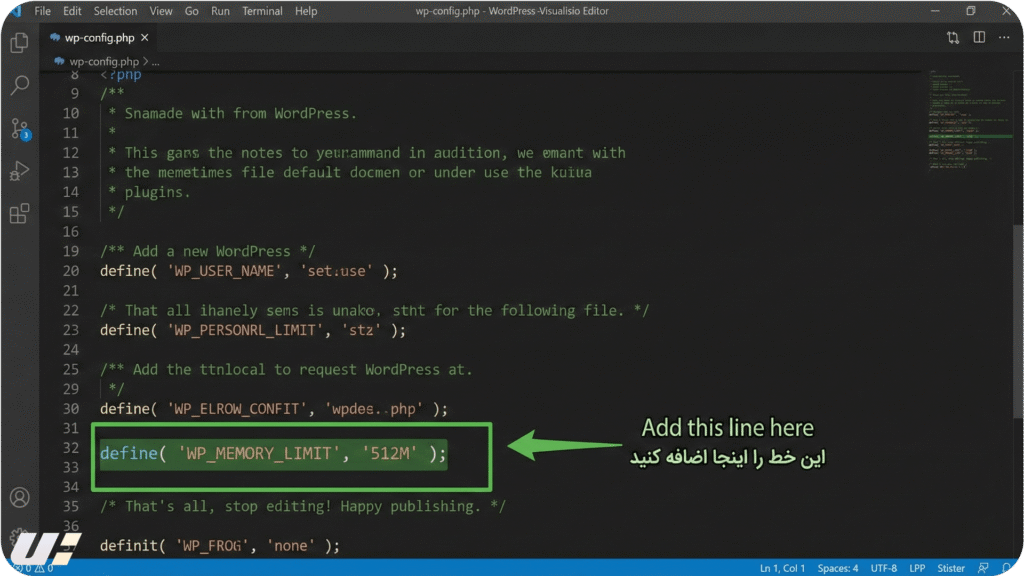
پس از اعمال این تغییر، بلافاصله ادیتور المنتور را مجدداً بارگیری کنید. اگر مشکل از کمبود منابع بوده باشد، در همین مرحله حل خواهد شد.
هفت راه حل کاربردی و گام به گام رفع مشکل
اگر با چک کردن پیش نیازهای فنی مشکل حل نشد، باید به سراغ ریشه های نرم افزاری و تداخلی برویم. این روش ها شامل بهترین اقدامات تشخیص خطا هستند که بر پایه تجربه متخصصین المنتور بنا شده اند.
روش اول: تشخیص و رفع تداخل افزونه ها (رایج ترین علت)
تداخل افزونه ها دلیل شماره یک خطای لودینگ است. یک افزونه کش، امنیتی، یا حتی یک افزونه گالری تصاویر می تواند اسکریپت های المنتور را مسدود کند.
استفاده از حالت ایمن (Safe Mode) المنتور
بهترین و سریع ترین راه برای تشخیص تداخل افزونه ها، استفاده از قابلیت داخلی المنتور است: حالت ایمن (Safe Mode).
حالت ایمن به المنتور اجازه می دهد تا ادیتور را در یک محیط جدا شده از قالب و افزونه های دیگر (به جز افزونه های المنتور و المنتور پرو) بارگذاری کند.
نحوه فعال سازی:
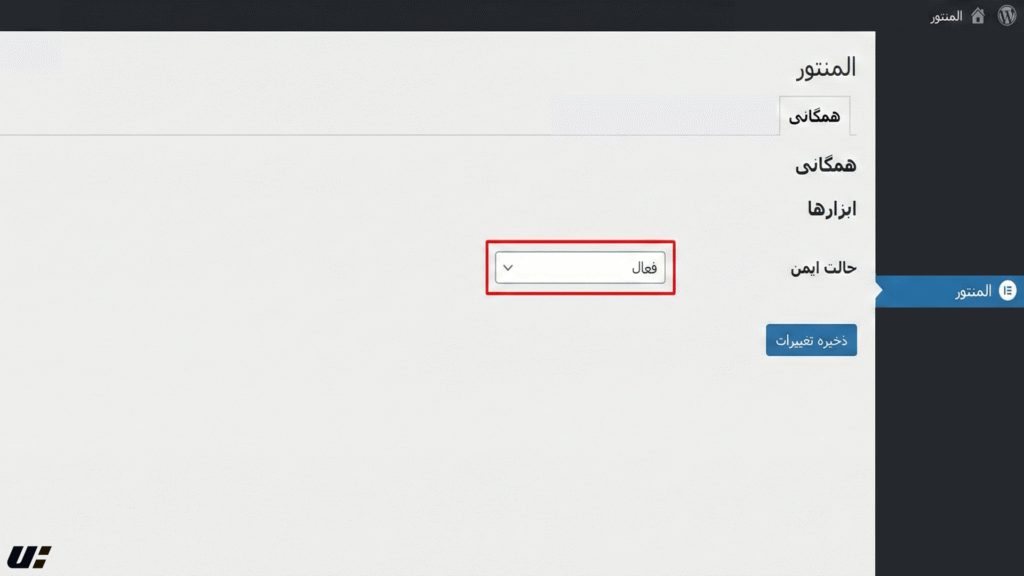
- از پیشخوان وردپرس به بخش المنتور > ابزارها بروید.
- در تب “عمومی”، گزینه “حالت ایمن” را پیدا کرده و وضعیت ان را روی “فعال” قرار دهید و ذخیره کنید.
- سپس صفحه ای را که مشکل داشتید، مجدداً با المنتور ویرایش کنید.
تصویر زیر مکان دقیق این تنظیم را در پیشخوان وردپرس به شما نشان میدهد:
نتیجه گیری:
- اگر المنتور در حالت ایمن لود شد: مشکل قطعا از تداخل یک افزونه یا قالب دیگر است.
- اگر المنتور هنوز هم لود نشد: مشکل احتمالا از تنظیمات سرور، فایل های هسته، یا کش است.
تست دستی با غیر فعال کردن تدریجی
اگر حالت ایمن موفقیت امیز بود، اکنون باید افزونه مشکل ساز را پیدا کنید:
- حالت ایمن را غیر فعال کنید.
- به بخش افزونه ها > افزونه های نصب شده بروید.
- تمامی افزونه ها را به جز المنتور و المنتور پرو غیر فعال کنید.
- صفحه را در المنتور باز کنید. (اگر لود شد، مشکل از افزونه هاست).
- اکنون، افزونه ها را یکی یکی فعال کنید و بعد از هر بار فعال سازی، صفحه ویرایش المنتور را رفرش کنید.
- هر زمان که با فعال سازی یک افزونه، مشکل لودینگ دوباره ظاهر شد، همان افزونه عامل تداخل است. یا باید ان را حذف کنید یا جایگزین مطمئن تری برای ان پیدا کنید.
روش دوم: بررسی و حل مشکل تداخل با قالب سایت
درصد کمی از مشکلات به دلیل استفاده از قالب های قدیمی، غیر استاندارد یا ناسازگار با المنتور رخ می دهد که توابع یا اسکریپت های جاوا اسکریپت المنتور را مسدود می کنند.
راه حل: قالب سایت را به طور موقت به یکی از قالب های پیش فرض وردپرس (مانند Hello Elementor، Twenty Twenty-Three یا Twenty Twenty-Four) تغییر دهید و مجدداً برای ویرایش تلاش کنید.
روش سوم: پاک سازی کامل کش و داده های مرورگر
قبل از این که به سراغ تنظیمات سرور برویم، مطمئن شوید که مرورگر شما، نسخه های قدیمی فایل های CSS و JS را که ممکن است قبلاً به خطا منجر شده باشند، کش نکرده باشد.
- استفاده از حالت ناشناس (Incognito/Private Mode): ساده ترین راه این است که صفحه را در حالت ناشناس مرورگر باز کنید، زیرا این حالت معمولاً کش و کوکی های قبلی را در نظر نمی گیرد.
- پاک سازی کش مرورگر: به تنظیمات مرورگر خود بروید و “History” یا “Privacy” را پیدا کنید و Cache و Cookies را به طور کامل حذف نمایید.
- غیر فعال سازی موقت افزونه های مرورگر: برخی از افزونه های مرورگر (مانند مسدود کننده های تبلیغات، امنیتی یا توسعه دهندگان وب) ممکن است با اسکریپت های المنتور تداخل داشته باشند. ان ها را موقتاً غیر فعال کنید.
روش چهارم: غیر فعال کردن افزونه های کَش و Minification
اگر از افزونه های بهینه سازی سرعت مانند WP Rocket، LiteSpeed Cache، W3 Total Cache یا Autoptimize استفاده می کنید، ممکن است تنظیمات Minify (فشرده سازی) و Combine (ترکیب) فایل های CSS و جاوا اسکریپت ان ها، به طور اشتباه فایل های حیاتی المنتور را شکسته یا ترکیب کرده باشند.
- غیر فعال سازی کامل افزونه های کَش: برای یک تست سریع، افزونه های کش را کاملا غیر فعال کنید.
- تنظیمات دقیق تر: اگر نمی خواهید افزونه کش را غیر فعال کنید، به تنظیمات ان مراجعه کرده و گزینه های Minify HTML/CSS/JavaScript را غیر فعال نمایید و کش کلی سایت را Purge All Cache بزنید.
روش پنجم: بازسازی فایل .htaccess و پیوندهای یکتا
فایل .htaccess وظیفه هدایت و بازنویسی مسیرها (Permalink) را در وردپرس دارد و گاهی تنظیمات اشتباه یا نادرست در ان، می تواند فراخوانی های AJAX المنتور را مسدود کند.
نحوه بازسازی:
- از طریق هاست، به پوشه اصلی سایت (public_html) بروید و از فایل
.htaccessموجود یک پشتیبان بگیرید. - فایل اصلی
.htaccessرا حذف کنید. - به پیشخوان وردپرس رفته، به بخش تنظیمات > پیوندهای یکتا بروید.
- بدون هیچ تغییری، فقط دکمه ذخیره تغییرات را بزنید.
- با این کار، وردپرس یک فایل
.htaccessاستاندارد و تمیز برای شما ایجاد می کند.
روش ششم: تغییر متد بارگذاری ویرایشگر المنتور
المنتور به طور پیش فرض از روش بارگذاری مبتنی بر AJAX برای سرعت بیشتر استفاده می کند، اما در برخی هاست ها یا سرورهای خاص، این روش ممکن است با مشکل مواجه شود. المنتور یک گزینه جایگزین برای بارگذاری فراهم کرده است.
نحوه فعال سازی:
- از پیشخوان وردپرس به بخش المنتور > تنظیمات بروید.
- به تب “پیشرفته” بروید.
- گزینه “تغییر روش بارگذاری ویرایشگر” (Switch Editor Loader Method) را پیدا کرده و ان را “فعال” نمایید.
- تغییرات را ذخیره کنید و مجدداً ادیتور را امتحان کنید.
روش هفتم: بررسی تنظیمات CDN و سرویس های امنیتی
اگر از CDN ها (مانند Cloudflare یا ArvanCloud) یا فایروال های سطح سرور (ModSecurity) استفاده می کنید، گاهی این سرویس ها اسکریپت های حیاتی المنتور را به عنوان یک تهدید امنیتی یا کد مخرب تشخیص داده و مسدود می کنند.
غیر فعال کردن Rocket Loader در Cloudflare
اگر از کلودفلر استفاده می کنید، ویژگی Rocket Loader ان اغلب با المنتور تداخل ایجاد می کند.
- وارد داشبورد Cloudflare شوید.
- به بخش Speed > Optimization بروید.
- ویژگی Rocket Loader را پیدا کرده و ان را غیر فعال کنید.
- همچنین حتماً به بخش Caching > Configuration رفته و Purge Everything را انجام دهید تا کش کلودفلر پاک شود.
جدول مقایسه: راه حل های مشکل لودینگ بر اساس میزان کارایی و سرعت
برای این که بتوانید بر اساس زمان و میزان دانش فنی خود تصمیم بگیرید، در جدول زیر، کارایی روش های اصلی حل مشکل لود نشدن المنتور را مقایسه کرده ایم:
| راه حل | درصد رفع مشکل (میانگین) | سطح دشواری فنی | زمان مورد نیاز |
| فعال کردن حالت ایمن المنتور | ۶۰٪ | آسان | ۱ دقیقه |
| افزایش حافظه PHP به ۵۱۲ مگابایت | ۲۰٪ | متوسط | ۵ دقیقه |
| غیر فعال کردن افزونه های کش/بهینه سازی | ۱۰٪ | آسان | ۲ دقیقه |
| بررسی و رفع تداخل افزونه ها (دستی) | ۹۰٪ | متوسط | ۲۰ تا ۶۰ دقیقه |
| ارتقاء نسخه PHP (به ۸.۱) | ۵٪ | آسان تا متوسط | ۵ دقیقه |
| تغییر متد بارگذاری ویرایشگر | ۵٪ | آسان | ۱ دقیقه |
نکته تخصصی: همیشه با روش های آسان (سطر اول تا سوم) شروع کنید. اگر موفق نشد، به سراغ رفع تداخل افزونه ها (روش جامع تر) و در نهایت، تنظیمات سرور و PHP بروید.
مطالعات موردی و تجربه عملی (Case Study)
برای تقویت بخش تجربه (Experience) در این راهنما، دو نمونه واقعی از مشکلات مشتریان و نحوه حل ان ها را مرور می کنیم:
مطالعه موردی ۱: تداخل ناخواسته
- مشکل: سایت پس از نصب افزونه “JetPack” ناگهان با مشکل لود نشدن المنتور مواجه شد. ویرایشگر روی صفحه سفید باقی می ماند.
- تشخیص: با فعال کردن حالت ایمن، المنتور بدون مشکل لود شد. این نشان می داد مشکل از تداخل افزونه است.
- اقدام عملی: به صورت دستی، افزونه ها را یکی یکی غیر فعال کردیم. مشخص شد که ماژول “Protect” در افزونه JetPack با برخی اسکریپت های المنتور تداخل دارد.
- راه حل نهایی: JetPack غیر فعال شد و یک افزونه امنیتی سبک تر و سازگار با المنتور جایگزین شد. نتیجه: المنتور به سرعت لود شد.
مطالعه موردی ۲: منابع سرور ضعیف
راه حل نهایی: افزایش منابع به المنتور اجازه داد تا تمام اسکریپت های سنگین را به درستی در حافظه بارگیری کند. نتیجه: تمام صفحات به سرعت در ادیتور باز شدند.
مشکل: یک سایت شرکتی بزرگ که از چندین افزونه پیشرفته (مانند ووکامرس، فرم سازهای پیچیده و ابزارهای بهینه سازی) استفاده می کرد، هنگام ویرایش صفحات طولانی و پر محتوا، المنتور با خطای “Server Error 500” یا لودینگ بی پایان مواجه می شد.
تشخیص: با بررسی Elementor > System Info، مشخص شد که memory_limit روی ۱۲۸ مگابایت تنظیم شده و نسخه PHP نیز ۷.۲ بوده است.
اقدام عملی: ابتدا نسخه PHP به ۸.۱ ارتقاء یافت و سپس خط کد define( 'WP_MEMORY_LIMIT', '512M' ); به فایل wp-config.php اضافه شد.
پرسشهای متداول کلیدی کاربران درباره مشکل لود نشدن المنتور
تمامی اطلاعات مورد نیاز شما در مورد حل خطای Loading در Elementor
۱. شایع ترین دلیل لود نشدن المنتور چیست و از کجا شروع کنم؟
شایع ترین دلیل، تداخل افزونه هاست. توصیه می کنیم برای شروع، سریع ترین راه حل را که استفاده از “حالت ایمن” المنتور است، امتحان کنید تا در سریع ترین زمان ممکن، منبع مشکل (تداخل افزونه یا قالب) را شناسایی کنید.
۲. حداقل میزان حافظه PHP که المنتور نیاز دارد چقدر است؟
المنتور به طور رسمی حداقل ۱۲۸ مگابایت را توصیه می کند، اما برای جلوگیری از خطاهای لودینگ و اطمینان از عملکرد روان، حداقل ۵۱۲ مگابایت را تنظیم کنید.
۳. آیا افزونه های مرورگر می توانند باعث مشکل لود نشدن المنتور شوند؟
بله. برخی افزونه های مرورگر مانند مسدود کننده های تبلیغات، ابزارهای امنیتی یا حتی ابزارهای توسعه دهندگان وب، ممکن است اسکریپت های جاوا اسکریپت المنتور را مسدود کنند. حتماً در حالت ناشناس (Incognito) تست کنید.
۴. اگر با خطای ۵۰۰ هنگام لودینگ المنتور مواجه شدم، باید چه کنم؟
خطای ۵۰۰ یک خطای عمومی سرور است و معمولاً نشان دهنده کمبود منابع (به ویژه محدودیت حافظه PHP) یا مشکل در فایل .htaccess است. ابتدا حافظه PHP را افزایش دهید و سپس فایل .htaccess را بازسازی کنید.
۵. آیا تغییر متد بارگذاری ویرایشگر المنتور یک راه حل دائمی است؟
خیر. این روش یک راه حل موقتی یا راه حل نهایی برای هاست های خاص است. هدف اصلی شما باید رفع ریشه ای مشکل (تداخل افزونه یا کمبود منابع) باشد.
۶. چرا پس از بروز رسانی وردپرس یا المنتور، مشکل لودینگ پیش می اید؟
بروز رسانی ها ممکن است ناسازگاری های جدیدی را بین کدهای قدیمی افزونه ها یا قالب شما با نسخه جدید المنتور یا وردپرس ایجاد کنند. اولین کار در این حالت، غیر فعال سازی تمامی افزونه ها و تست مجدد است.
۷. آیا کش کلودفلر (Cloudflare) می تواند باعث این مشکل شود؟
بله. اگر قابلیت “Rocket Loader” در کلودفلر فعال باشد، به شدت با المنتور تداخل پیدا می کند. آن را غیر فعال کرده و حتماً کش کلودفلر را به طور کامل پاک کنید.
۸. اگر مشکل فقط در یک صفحه خاص باشد، علت چیست؟
اگر المنتور در سایر صفحات به درستی لود می شود اما در یک صفحه خاص مشکل دارد، احتمالاً در آن صفحه خاص، از یک ابزارک یا کد سفارشی (مانند کد جاوا اسکریپت یا CSS) استفاده شده است که دچار نقص شده یا با المنتور تداخل دارد.
۹. چگونه بفهمم که تداخل مشکل از قالب است یا افزونه؟
افزونه ها را غیر فعال کنید. اگر مشکل حل نشد، قالب را به قالب پیش فرض وردپرس (مانند Hello Elementor) تغییر دهید. اگر با تغییر قالب مشکل حل شد، پس تداخل از قالب است.
۱۰. اگر تمام روش ها را امتحان کردم و هنوز مشکل حل نشد، قدم بعدی چیست؟
در این صورت، مشکل شما فراتر از تنظیمات وردپرس است. باید با پشتیبانی هاست خود تماس بگیرید و از آن ها بخواهید که گزارش خطای سرور (Error Logs) و تنظیمات امنیتی (ModSecurity Logs) را برای شما بررسی کنند و مطمئن شوید که ماژول PHP Zlib روی سرور فعال است.
نتیجه گیری و اقدام نهایی
مشکل لود نشدن المنتور، هر چقدر هم که کلافه کننده باشد، یک خطای فنی قابل حل است. ما در این راهنما، جامع ترین روش های رفع این خطا را، از افزایش حافظه PHP و رفع تداخل افزونه ها تا تنظیمات پیشرفته CDN، به شما ارائه کردیم.
به یاد داشته باشید که در ۹۵ درصد موارد، این خطا یا ناشی از کمبود منابع سرور است یا به دلیل تداخل افزونه ها. با استفاده از روش های تخصصی مانند “حالت ایمن” المنتور، می توانید در کمتر از ۱۰ دقیقه، ریشه اصلی مشکل را پیدا کنید.
اکنون که به دانش و ابزارهای لازم مجهز شده اید، اقدام به حل مشکل کنید.
شما چه تجربه ای از برخورد با این خطا داشته اید؟ ایا توانستید با یکی از روش های ذکر شده، المنتور خود را نجات دهید؟ لطفاً تجربیات و روش های مورد استفاده خود را در بخش نظرات با ما به اشتراک بگذارید تا سایر کاربران نیز از دانش شما بهره مند شوند.



