

بعد از هر بروزرسانی وردپرس، دو حالت بیشتر پیش نمیآید:
یا همهچیز خوب پیش میرود و سایت مثل همیشه کار میکند، یا ناگهان با صفحه سفید، ارورهای عجیب، بههمریختگی قالب یا حتی «Critical Error» روبهرو میشوید. اگر الان این مقاله را میخوانید، احتمالاً در حالت دوم هستید و میخواهید رفع مشکل سایت بعد از آپدیت وردپرس را بدون استرس و در سریعترین زمان ممکن انجام دهید.
خبر خوب این است که در اکثر مواقع، مشکل قابلحل است و لازم نیست از اول سایت را بسازید یا همهچیز را به هم بریزید. فقط باید بدانید قدمبهقدم چه کاری انجام دهید:
از تشخیص نوع خطا و گرفتن بکاپ، تا غیرفعال کردن افزونههای مشکلساز، برگرداندن وردپرس و افزونهها به نسخه قبلی و در آخر، تست نهایی سایت.
در این راهنمای ۵ دقیقهای، یک برنامهی ساده و عملی برای شما آماده کردهایم تا:
- ارورها و خرابی سایت بعد از بروزرسانی وردپرس را شناسایی کنید
- بفهمید مشکل از هستهی وردپرس است، قالب یا افزونهها
- در صورت نیاز، وردپرس و افزونهها را به نسخه قبلی (Rollback) برگردانید
- سایت را به حالت نرمال برگردانید، بدون اینکه برای همیشه از آپدیت کردن بترسید
اگر بعد از آپدیت وردپرس سایتتان از کار افتاده، نفس عمیق بکشید؛ طبق مراحلی که در ادامه میآید جلو بروید تا مشکل قدمبهقدم برطرف شود.
مشکل بعد از آپدیت وردپرس؛ دقیقاً چه اتفاقی افتاده است؟
قبل از اینکه کاری انجام دهید، لازم است دقیقتر بدانید چه چیزی خراب شده است. «سایت خراب شد» یک تشخیص کلی است؛ برای اینکه بتوانیم رفع مشکل سایت بعد از آپدیت وردپرس را درست انجام دهیم، باید نوع خرابی را مشخص کنیم.
معمولاً بعد از بروزرسانی وردپرس یکی از این وضعیتها را میبینید:
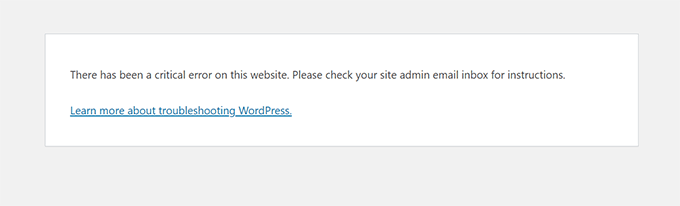
- سایت بهطور کامل بالا نمیآید و فقط یک صفحه سفید یا خطای «Critical Error» نمایش داده میشود
- صفحهی اصلی باز میشود، اما بعضی صفحات یا بخشها ارور ۵۰۰، ۴۰۴ یا خطاهای PHP نشان میدهند
- ظاهر سایت بههم ریخته است؛ مثلاً منو، اسلایدر یا استایلها درست لود نمیشوند
- فقط پیشخوان وردپرس (Dashboard) باز نمیشود یا هنگام ورود ارور دریافت میکنید
- بعد از بروزرسانی یک افزونه یا قالب خاص، بلافاصله سایت دچار مشکل شده است
این مرحله مهم است، چون:
- اگر فقط بخش خاصی از سایت خراب شده، احتمالاً مشکل از همان افزونه یا قالب است.
- اگر کل سایت و پیشخوان از کار افتادهاند، ممکن است مشکل از خود هستهی وردپرس یا تداخل جدی بین چند افزونه باشد.
- اگر بعد از بروزرسانی یک افزونه خاص بلافاصله سایت ریخته بههم، اولین مظنون همان افزونه است.
در همین ابتدای کار، پیشنهاد میشود:
- اگر ارور مشخصی روی صفحه میبینید، متن ارور را کپی یا از صفحه اسکرینشات بگیرید.
- اگر ایمیل مدیریت وردپرس را چک کنید، ممکن است وردپرس برای «خطای بحرانی (Critical Error)» یک ایمیل شامل جزئیات خطا و لینک ورود به حالت بازیابی ارسال کرده باشد.
- اگر هنوز به پیشخوان وردپرس دسترسی دارید، زمان دقیق بروزرسانی و افزونه/قالبهای آپدیتشده را به خاطر بسپارید. این اطلاعات کمک میکند مقصر اصلی را سریعتر پیدا کنیم.
در ادامه، با همین اطلاعاتِ اولیه وارد مراحل عملی میشویم:
ابتدا سایت را ایمن میکنیم (با بکاپ)، بعد دسترسیها را بررسی میکنیم، سپس سراغ افزونهها، قالب و در نهایت رولبک و بازیابی میرویم.
قبل از هر کاری؛ خونسردی، بررسی خطا و تهیه بکاپ
اولین قدم برای رفع مشکل سایت بعد از آپدیت وردپرس این نیست که هر دکمهای جلوی چشمتان میبینید بزنید؛ برعکس، باید چند دقیقه آرام و حسابشده عمل کنید. خیلی از خرابی های بعد از بروزرسانی وردپرس با چند حرکت ساده قابلحلاند، به شرطی که اوضاع را بدتر نکنیم.
۱. خونسرد باشید و از دستکاریهای تصادفی خودداری کنید
وقتی سایت خراب میشود، طبیعی است که وسوسه شوید:
- چندبار پشتسرهم روی «آپدیت دوباره» بزنید
- افزونهها را تصادفی فعال/غیرفعال کنید
- تنظیمات هاست یا PHP را دستکاری کنید
اما همین کارها میتواند وضعیت خرابی سایت بعد از بروزرسانی وردپرس را بدتر کند.
در این مرحله:
- هیچ افزونه یا قالبی را «برای همیشه» حذف نکنید
- تنظیمات اصلی هاست (مثل نسخه PHP، محدودیت حافظه و…) را بدون دلیل تغییر ندهید
- اگر چند نفر روی سایت کار میکنند، به بقیه هم بگویید فعلاً چیزی را دست نزنند
هدف ما این است که اول وضعیت را دقیق بفهمیم، بعد بهصورت هدفمند برای رفع خطا و ارور بعد از آپدیت وردپرس اقدام کنیم.
۲. متن خطا را ثبت کنید (اسکرینشات بگیرید)
اگر بهجای سایت یک پیام خطا میبینید (مثلاً Critical Error، خطای ۵۰۰، یا خطای PHP):
- از صفحه، اسکرینشات بگیرید
- اگر متن خطا قابل کپی است، آن را در یک فایل نوت (مثلاً Notepad یا Google Docs) ذخیره کنید
- اگر پیام خطا فقط لحظهای دیده میشود، چندبار صفحه را رفرش کنید و دوباره تست کنید
این متن بعداً کمک میکند بفهمیم مشکل از کدام فایل، افزونه یا قالب است و روند رفع مشکل سایت بعد از آپدیت وردپرس سریعتر میشود.
۳. ایمیل مدیریت وردپرس را چک کنید
وقتی بعد از آپدیت، یک خطای بحرانی در وردپرس رخ میدهد، خودِ وردپرس معمولاً یک ایمیل برای مدیر سایت ارسال میکند.
این ایمیل معمولاً شامل موارد زیر است:
- توضیح کلی اینکه یک «خطای بحرانی» رخ داده
- نام افزونه یا قالبی که احتمالاً باعث مشکل شده
- یک لینک برای ورود به «حالت بازیابی» (Recovery Mode)
بنابراین:
- صندوق ورودی ایمیلی که بهعنوان مدیر وردپرس ثبت کردهاید را چک کنید
- فولدر Spam / Promotions را هم بررسی کنید
- اگر ایمیلی با موضوعی شبیه «Your Site is Experiencing a Technical Issue» دیدید، آن را باز کنید و پاک نکنید
این لینک حالت بازیابی، در مراحل بعدی کار ما خیلی مفید است.
۴. دسترسی خود را مشخص کنید: پیشخوان، هاست یا هیچکدام؟
الان باید ببینیم کجاها را در اختیار داریم:
- اگر سایت و پیشخوان هر دو بالا میآیند اما خطا فقط در بخشی از سایت است
- این بهترین حالت است؛ هم میتوانید از پیشخوان بکاپ بگیرید، هم افزونهها و قالبها را مدیریت کنید.
- اگر سایت خراب است، اما پیشخوان وردپرس در دسترس است
- باز هم وضعیت قابلکنترل است؛ احتمالاً افزونه یا قالب خاصی مشکلساز شده.
- اگر نه سایت، نه پیشخوان هیچکدام باز نمیشوند
- در این حالت باید از طریق هاست (cPanel / DirectAdmin) یا FTP وارد فایلهای سایت شوید.
- آدرس ورود به پنل هاست را از ایمیلهای شرکت هاستینگ یا قرارداد میتوانید پیدا کنید.
این که الان به کجا دسترسی دارید، تعیین میکند در ادامه از کدام روش برای رفع مشکل سایت بعد از آپدیت وردپرس استفاده کنیم.
۵. اگر امکان دارد، همین وضعیت فعلی را بکاپ بگیرید
شاید عجیب بهنظر برسد، اما گاهی همین «وضعیت خراب فعلی» هم بهتر است از اینکه بدون بکاپ، همهچیز را بهم بریزیم. اگر هنوز دسترسی دارید:
- از داخل هاست:
- از پوشهی سایت (معمولاً
public_htmlیا نام دامنه) یک Zip بگیرید - از دیتابیس سایت در phpMyAdmin یک خروجی (Export) تهیه کنید
- از پوشهی سایت (معمولاً
- اگر پیشخوان وردپرس در دسترس است و افزونه بکاپگیر دارید (نحوه کار با افزونه Duplicator در وردپرس – آموزش جامع)
- یک بکاپ کامل جدید بگیرید (فایلها + دیتابیس) و آن را روی سیستم خودتان دانلود کنید
- یک بکاپ کامل جدید بگیرید (فایلها + دیتابیس) و آن را روی سیستم خودتان دانلود کنید
این بکاپ به شما این امکان را میدهد که اگر در مراحل بعدی کار اشتباهی اتفاق افتاد، بتوانید حداقل به همین وضعیت فعلی برگردید و از صفر شروع نکنید.
در این مرحله، شما:
- نوع خرابی را حدودی میدانید
- متن خطا و اسکرینشات را ذخیره کردهاید
- ایمیلهای وردپرس را چک کردهاید
- میدانید به کجا دسترسی دارید (پیشخوان، هاست، یا هر دو)
- و اگر امکانش بود، یک بکاپ تهیه کردهاید
حالا میتوانیم در مرحلهی بعدی سراغ بخش عملی برویم:
ورود به حالت بازیابی، غیرفعال کردن افزونههای مشکلساز و ادامهی فرآیند رفع مشکل.
مرحله اول؛ ورود به حالت بازیابی و بررسی دسترسیها
حالا که کمی اوضاع را کنترل کردهاید، وقت آن است ببینیم وردپرس چه کمکی خودش میتواند بکند و از چه مسیری باید وارد عمل شویم. در این مرحله هدف ما این است که با کمترین ریسک، اولین گام جدی برای رفع مشکل سایت بعد از آپدیت وردپرس را برداریم.
۱. بررسی حالت بازیابی وردپرس (Recovery Mode)
اگر بعد از آپدیت، خطای بحرانی (Critical Error) رخ داده باشد، معمولاً:
- وردپرس یک ایمیل برای مدیریت سایت میفرستد
- داخل آن ایمیل، لینکی برای «حالت بازیابی» یا همان Recovery Mode وجود دارد
این لینک اجازه میدهد:
- وارد پیشخوان شوید
- وردپرس افزونه یا قالب مشکلساز را بهطور موقت غیرفعال نگه میدارد
- شما میتوانید بدون خوابیدن کامل سایت، مشکل را بررسی و برطرف کنید
اگر چنین ایمیلی دریافت کردهاید:
- روی لینک حالت بازیابی کلیک کنید
- وارد پیشخوان شوید
- در بالای پیشخوان، معمولاً پیامی میبینید که میگوید کدام افزونه یا قالب باعث خطا شده است
- نام آن را یادداشت کنید، چون در مراحل بعدی سراغ غیرفعال کردن و رولبک همان مورد میرویم
اگر ایمیل حالت بازیابی را پیدا نکردید یا لینکش منقضی شده بود، نگران نباشید؛ هنوز میتوانیم از طریق هاست و روشهای دستی برای رفع خطا و ارور بعد از آپدیت وردپرس اقدام کنیم.
۲. اگر پیشخوان وردپرس هنوز در دسترس است
اگر با وجود خرابی سایت، هنوز میتوانید وارد /wp-admin شوید، کار راحتتر است. در این حالت:
- وارد پیشخوان شوید
- به بخش «پیشخوان → بهروزرسانیها» سر بزنید و ببینید آخرین آپدیتها مربوط به چه چیزی بوده است:
- خود وردپرس (هسته)
- قالب فعال
- یا یک/چند افزونه خاص
این اطلاعات کمک میکند سریع تشخیص دهید خراب شدن سایت بیشتر شبیه:
- تداخل افزونهها بعد از آپدیت
- مشکل سازگار نبودن قالب با نسخه جدید وردپرس
- یا مشکل نسخه جدید خود وردپرس است
در این مرحله فقط نگاه کنید و یادداشت کنید؛ هنوز چیزی را حذف یا دستکاری نکنید.
قدم بعد این است که بهصورت کنترلشده افزونهها یا قالبهای مشکوک را غیرفعال و تست کنیم که در بخش بعدی انجام میدهیم.
۳. اگر پیشخوان باز نمیشود اما سایت نیمهجان است
در بعضی مواقع:
- صفحه اصلی یا چند صفحه سایت باز میشود
- اما وقتی میخواهید وارد
/wp-adminشوید، با ارور ۵۰۰ یا خطای PHP مواجه میشوید
در این حالت:
- احتمالاً یکی از افزونهها یا خود قالب جلوی لود شدن پیشخوان را گرفته است
- برای ادامه کار، باید از طریق هاست یا FTP وارد پوشههای وردپرس شوید
کاری که باید انجام دهید:
- وارد پنل هاست خود شوید (مثلاً cPanel یا DirectAdmin)
- به بخش «File Manager» بروید
- وارد پوشهی روت سایت شوید (معمولاً
public_htmlیا نام دامنه) - مطمئن شوید به پوشههای
wp-content,wp-admin,wp-includesدسترسی دارید
این دسترسی برای مراحل بعدی که قرار است افزونهها را موقتاً غیرفعال کنیم، ضروری است.
۴. اگر نه سایت بالا میآید، نه پیشخوان
سختترین سناریو زمانی است که:
- با باز کردن سایت، فقط صفحه سفید یا خطای سرور (۵۰۰) میبینید
- با رفتن به
/wp-adminهم هیچچیز بالا نمیآید
باز هم جای نگرانی نیست؛ وردپرس در نهایت فقط مجموعهای از فایلها و یک دیتابیس است و تا زمانی که به هاست دسترسی دارید، میشود برای رفع مشکل سایت بعد از آپدیت وردپرس کاری کرد.
در این حالت:
- حتماً وارد پنل هاست شوید
- بررسی کنید که:
- فضای هاست پر نشده باشد
- منابع اصلی هاست (CPU/Memory) توسط شرکت هاستینگ محدود نشده باشد (در صورت نیاز، تیکت بدهید)
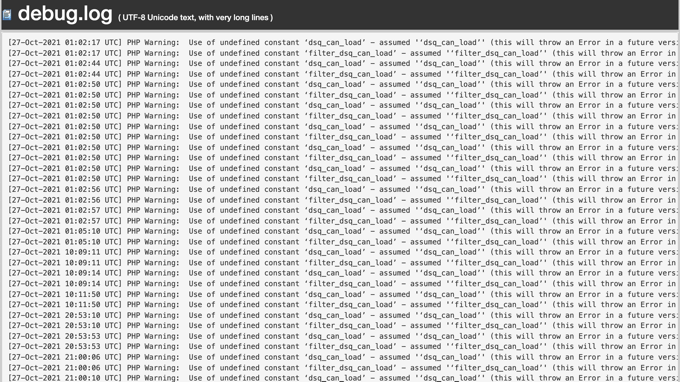
- در صورت امکان، از لاگهای خطا (Error Logs) در هاست یک نگاهی بیندازید تا ببینید آخرین خطاها مربوط به چه افزونه یا فایلهایی است
اگر با محیط هاست راحت نیستید، حداقل اطلاعات ورود (آدرس پنل، نام کاربری، رمز عبور) را دم دست داشته باشید تا در صورت نیاز بتوانید از یک متخصص یا پشتیبانی هاست کمک بگیرید.
۵. تصمیمگیری برای مسیر ادامه: پیشخوان یا هاست؟
تا اینجا باید مشخص شده باشد:
- اگر به پیشخوان دسترسی دارید
→ مراحل رفع مشکل را بیشتر از داخل وردپرس انجام میدهیم (غیرفعالسازی افزونهها، تغییر قالب، نصب افزونه رولبک و غیره) - اگر فقط به هاست / فایلها دسترسی دارید
→ مراحل را بهصورت دستی با تغییر نام پوشهها، بررسی فایلها و در صورت نیاز، بازیابی بکاپ انجام میدهیم
در هر دو حالت، هدف یکسان است:
پیدا کردن عامل اصلی خرابی (هسته، افزونه، قالب) و سپس برگرداندن آن به نسخه قبلی یا غیرفعال کردن آن تا سایت دوباره بالا بیاید.
در گام بعدی میرویم سراغ مهمترین بخش عملی کار:
غیرفعال کردن افزونههای مشکلساز و تست سایت، چه از طریق پیشخوان وردپرس، چه از طریق هاست.
مرحله دوم؛ غیرفعال کردن افزونههای مشکلساز
در اغلب مواقع، وقتی بعد از بروزرسانی وردپرس سایت بههم میریزد، مقصر اصلی یک یا چند افزونه است. تداخل افزونهها با نسخه جدید وردپرس، با همدیگر یا با قالب، بهراحتی میتواند باعث خرابی سایت بعد از بروزرسانی وردپرس شود.
در این مرحله هدف ما این است که بدون حذف دائمی چیزی، افزونههای مشکوک را موقتاً غیرفعال کنیم و ببینیم آیا مشکل برطرف میشود یا نه.
غیرفعال کردن افزونهها از طریق پیشخوان وردپرس
اگر هنوز به پیشخوان دسترسی دارید، بهترین و سادهترین راه همین است.
- به بخش
افزونهها → افزونههای نصبشده
بروید. - اگر بعد از آپدیت، نام افزونهای را به خاطر دارید که بلافاصله بعد از بروزرسانی آن سایت دچار مشکل شد:
- ابتدا همان افزونه را «غیرفعال» کنید
- سایت را در یک تب دیگر باز و رفرش کنید
- ببینید مشکل برطرف شده یا تغییری کرده است
- اگر نمیدانید مشکل از کدام افزونه است:
- از بالای لیست افزونهها، تیک «انتخاب همه» را بزنید
- از منوی کشویی «کارهای دستهجمعی»، گزینه «غیرفعال کردن» را انتخاب و اجرا کنید
- حالا تمام افزونهها غیرفعال میشوند
- بعد از غیرفعال شدن همه افزونهها:
- سایت را در مرورگر باز کنید
- اگر سایت بدون مشکل بالا آمد، تقریباً مطمئن هستیم که مشکل از یکی از افزونهها بوده است
- اگر هنوز ارور Critical Error یا ارور ۵۰۰ دارید، مشکل ممکن است از قالب یا خود وردپرس باشد که در مراحل بعد بررسی میکنیم
- برای پیدا کردن افزونه مشکلساز:
- افزونهها را یکییکی یا گروهگروه (مثلاً ۳ یا ۵ تا ۵ تا) دوباره فعال کنید
- بعد از هر بار فعال کردن، سایت را رفرش کنید
- هرجا که دوباره خطا برگشت، آخرین افزونه یا مجموعهای که فعال کردهاید مشکوک است
وقتی افزونه مشکلساز را پیدا کردید، فعلاً آن را غیرفعال نگه دارید.
بعداً در مرحله رولبک یا آپدیت جایگزین، تصمیم میگیریم با آن چه کنیم.
غیرفعال کردن افزونهها از طریق هاست یا FTP (وقتی پیشخوان در دسترس نیست)
اگر به پیشخوان وردپرس دسترسی ندارید، باید بهصورت دستی افزونهها را غیرفعال کنیم. این کار از طریق هاست یا FTP انجام میشود، بدون اینکه نیاز به ورود به وردپرس باشد.
- وارد پنل هاست شوید و به بخش File Manager بروید
یا از طریق یک نرمافزار FTP (مثل FileZilla) به هاست وصل شوید. - وارد پوشهی روت سایت شوید
معمولاً:public_html
یا اگر روی سابدامین/سابدایرکتوری نصب کردهاید، همان پوشهی مربوطه. - مسیر زیر را باز کنید:
wp-content/plugins - برای غیرفعال کردن همه افزونهها:
- نام پوشهی
pluginsرا به چیزی مثلplugins-disabled
تغییر دهید (Rename) - وردپرس دیگر نمیتواند افزونهها را لود کند و همگی بهصورت خودکار غیرفعال میشوند
- حالا سایت را در مرورگر باز کنید و تست کنید
- نام پوشهی
- برای اینکه افزونهها را یکییکی تست کنیم:
- نام پوشهی
plugins-disabledرا دوباره بهpluginsبرگردانید - این بار، وارد پوشهی
pluginsشوید - برای هر افزونه، نام پوشهاش را موقتاً تغییر دهید
مثلاً:contact-form-7→contact-form-7-off - بعد از تغییر نام یک افزونه، سایت را رفرش کنید و ببینید آیا مشکل برطرف شده است
- نام پوشهی
۶. وقتی به افزونهای رسیدید که با تغییر نام پوشهی آن، سایت درست شد:
- نام آن افزونه را یادداشت کنید
- پوشه را میتوانید به همان حالت غیرفعال نگه دارید تا در مراحل بعد تصمیم بگیریم آیا آن را رولبک، حذف یا جایگزین کنیم
این روش، یکی از رایجترین و مطمئنترین راهها برای رفع خطا و ارور بعد از آپدیت وردپرس است، مخصوصاً وقتی هیچ دسترسی دیگری ندارید.
بعد از غیرفعال کردن افزونهها، وضعیت سایت را دوباره بررسی کنید
در این نقطه باید یکی از این دو حالت پیش آمده باشد:
- با غیرفعال کردن همه افزونهها (یا یک افزونه خاص)، سایت تقریباً به حالت عادی برگشته است
- در این صورت، میدانیم مشکل از افزونهها بوده و مسیر رفع مشکل روشنتر است
- ادامه کار:
- تعیین افزونه مشکلساز
- بررسی نسخه فعلی
- و در صورت نیاز، رولبک به نسخه قبلی یا جایگزینکردن آن
- با وجود غیرفعال کردن افزونهها، هنوز مشکل پابرجاست
- یعنی احتمالاً:
- مشکل از قالب فعلی است
- یا هستهی وردپرس بعد از آپدیت به مشکل خورده
- در این حالت، باید به سراغ مرحله بعدی برویم: بررسی و تست قالب وردپرس
- یعنی احتمالاً:
در مرحله بعدی، میرویم سراغ قالب سایت و بررسی میکنیم که آیا مشکل از خود قالب است یا خیر.
مرحله سوم؛ بررسی و رولبک قالب وردپرس
اگر با غیرفعال کردن افزونهها هنوز مشکل سایت بهطور کامل حل نشده، یا ظاهر سایت شدیداً بههم ریخته، وقت آن است سراغ قالب برویم. قالب میتواند بعد از آپدیت وردپرس، به دلیل ناسازگاری با نسخه جدید هسته یا افزونهها، باعث خرابی سایت بعد از بروزرسانی وردپرس شود.
در این مرحله، هدف ما این است که:
- تست کنیم آیا مشکل از قالب فعلی است یا نه
- در صورت نیاز، قالب را موقتاً با یک قالب پیشفرض جایگزین کنیم
- و اگر لازم بود، قالب را به نسخه قبلی برگردانیم (Rollback)
۱. تست با قالب پیشفرض وردپرس (سادهترین تشخیص)
اگر به پیشخوان دسترسی دارید:
- به منوی
نمایش → پوستهها
بروید. - اگر یکی از قالبهای پیشفرض وردپرس (مثل Twenty Twenty-Three یا Twenty Twenty-Four) نصب است:
- روی آن کلیک کنید
- گزینه «فعال کردن» را بزنید
- حالا سایت را در یک تب جدید باز و رفرش کنید.
نتیجه:
- اگر با فعال کردن قالب پیشفرض، سایت بدون ارور و خطای بحرانی بالا آمد، احتمالاً مشکل از قالب اصلی شماست.
- اگر با قالب پیشفرض هم مشکل همچنان پابرجاست، باید بیشتر روی هسته وردپرس یا تنظیمات هاست تمرکز کنیم (که در مراحل بعدی میآید).
اگر قالب پیشفرض نصب نیست:
- یکی از قالبهای پیشفرض وردپرس را موقتاً نصب و فعال کنید
- بعد تست کنید که آیا ارورها یا خرابی ظاهری کم یا برطرف میشوند یا نه
این تغییر فقط برای تست است؛ بعد از حل مشکل میتوانید دوباره به قالب اصلیتان برگردید (اگر سالم باشد).
۲. تغییر قالب از طریق دیتابیس (وقتی پیشخوان در دسترس نیست)
اگر به پیشخوان وردپرس دسترسی ندارید اما به هاست دسترسی دارید، همچنان میتوان قالب را از طریق دیتابیس تغییر داد. این بخش کمی فنیتر است، ولی در بسیاری از موارد تنها راه حل برای رفع مشکل سایت بعد از آپدیت وردپرس است.
مراحل کلی در phpMyAdmin:
- وارد پنل هاست شوید و به بخش phpMyAdmin بروید.
- دیتابیس مرتبط با سایت وردپرسی را انتخاب کنید (نام دیتابیس را میتوانید از فایل
wp-config.phpدر روت سایت پیدا کنید). - جدول
wp_optionsرا باز کنید (اگر پیشوند جداول را تغییر دادهاید، ممکن است مثلاًabc_optionsباشد). - در این جدول، ردیفهایی با این نامها را پیدا کنید:
templatestylesheet
- مقدار آنها را به نام یکی از قالبهای پیشفرض وردپرس تغییر دهید، مثلاً:
twentytwentythree- یا هر نام پوشه قالب پیشفرضی که در مسیر
wp-content/themesوجود دارد.
بعد از ذخیره تغییرات:
- سایت را دوباره باز کنید و ببینید آیا خطا یا وضعیت سایت بهتر شده است یا خیر.
این کار درواقع مثل این است که از داخل پیشخوان، قالب را عوض کرده باشید.
۳. بررسی نسخه قالب و ناسازگاری با وردپرس
اگر مطمئن شدیم مشکل از قالب است (مثلاً با فعال کردن قالب پیشفرض سایت درست شد)، حالا باید تکلیف قالب اصلی را روشن کنیم:
- وارد صفحه قالب (در پیشخوان: «نمایش → پوستهها → جزئیات پوسته») شوید
- نسخه قالب را یادداشت کنید
- بررسی کنید:
- آیا این نسخه با نسخه فعلی وردپرس شما سازگار اعلام شده است یا نه
- آیا اخیراً آپدیت بزرگی برای قالب منتشر شده که بعد از آن سایت خراب شده است
اگر قالب شما:
- از مارکتهای ایرانی یا خارجی خریداری شده
- یا یک قالب پروفشنال با نسخههای متعدد است
احتمال دارد نسخه جدید آن با بخشی از افزونهها یا با نسخه فعلی وردپرس ناسازگار شده باشد و لازم باشد به نسخه قبلی برگردانده شود.
۴. رولبک قالب به نسخه قبلی (Rollback Theme)
سه راه مرسوم برای برگرداندن قالب به نسخه قبلی وجود دارد:
- استفاده از بکاپ هاست
- اگر قبل از بروزرسانی قالب یا وردپرس از هاست بکاپ گرفتهاید (یا هاست بهصورت خودکار بکاپ میگیرد)، میتوانید فقط پوشه قالب را از بکاپ ریاستور کنید.
- مسیر قالب:
wp-content/themes/نام-قالب
- استفاده از نسخه قدیمی قالب که روی سیستمتان دارید
- اگر فایل zip نسخه قبلی قالب را نگه داشتهاید، میتوانید:
- از طریق پیشخوان (اگر در دسترس است) نسخه جدید را حذف کنید و نسخه قدیمی را دوباره نصب کنید
- یا از طریق هاست، پوشه قالب جدید را حذف/تغییر نام دهید و پوشه نسخه قدیمی را آپلود کنید
- اگر فایل zip نسخه قبلی قالب را نگه داشتهاید، میتوانید:
- دانلود نسخه قبلی قالب از منبع اصلی
- اگر قالب را از یک مارکت یا وبسایت معتبر خریدهاید، بعضی فروشندهها نسخههای قبلی قالب را هم در اختیار شما میگذارند
- در این صورت، نسخه قبلی را دانلود و مثل مرحله قبل، جایگزین نسخه فعلی کنید
توصیه مهم:
قبل از جایگزینی قالب، حتماً یک بکاپ از نسخه فعلی (حتی اگر مشکلدار است) نگه دارید تا اگر چیزی اشتباه شد، بتوانید برگردید.
۵. تست سایت بعد از تغییر یا رولبک قالب
بعد از تغییر به قالب پیشفرض یا رولبک قالب به نسخه قبلی:
- کش مرورگر را پاک کنید یا سایت را در حالت ناشناس (Incognito) باز کنید.
- صفحات اصلی سایت، صفحه ورود (
/wp-login.php) و چند برگه مهم را تست کنید. - اگر خطاها برطرف شده یا ظاهر سایت به حالت معمول نزدیک شده است، میتوان گفت بخش مهمی از رفع مشکل سایت بعد از آپدیت وردپرس انجام شده.
اگر با وجود این اقدامات:
- مشکل هنوز باقی است
- یا سایت در سطح هسته (Core) دچار خطاهای جدی است
نوبت میرسد به بررسی و رولبک نسخه خودِ وردپرس و در صورت نیاز، استفاده از بکاپ کامل.
مرحله چهارم؛ برگرداندن وردپرس و افزونهها به نسخه قبلی (Rollback)
اگر با غیرفعال کردن افزونهها و تست قالب هنوز مشکل بهطور کامل حل نشده، وقتش است به «برگشت به نسخه قبلی» فکر کنیم. این کار معمولاً یکی از سه شکل زیر را دارد:
۱. استفاده از بکاپ هاست
اگر هاستتان بکاپ خودکار میگیرد یا خودتان قبل از آپدیت بکاپ گرفتهاید:
- از بخش Backup هاست، یک بکاپ مربوط به قبل از آپدیت انتخاب کنید
- اگر امکانش هست، فقط فایلها یا فقط دیتابیس را ریاستور کنید، نه کل اکانت را
- بعد از ریاستور، سایت را تست کنید و مطمئن شوید مشکل برطرف شده است
این روش سریعترین راه برای رفع مشکل سایت بعد از آپدیت وردپرس است، به شرطی که بکاپ سالم در دسترس باشد.
۲. رولبک افزونهها و قالب با افزونههای مخصوص
اگر الان به پیشخوان دسترسی دارید، میتوانید از افزونههایی که امکان «برگشت به نسخه قبلی» را میدهند استفاده کنید (مثل افزونههای Rollback).
روال کار معمولاً اینطور است:
- نصب افزونه رولبک
- رفتن به لیست افزونهها یا پوستهها
- انتخاب افزونه یا قالب مشکلساز
- انتخاب یکی از نسخههای قبلی و برگشت به آن
بعد از هر رولبک:
- سایت را رفرش و رفتار آن را بررسی کنید
- اگر با برگشت یک افزونه به نسخه قبلی مشکل حل شد، آن نسخه را تا زمان ارائه آپدیت پایدار نگه دارید
۳. آپلود دستی نسخه قبلی وردپرس
در مواردی که مشکل از خود هستهی وردپرس است:
- میتوانید نسخه قبلی وردپرس را از سایت رسمی وردپرس دانلود کنید
- فایلها را از حالت فشرده خارج کرده و بهجز پوشهی
wp-contentو فایلwp-config.php، بقیه فایلها را روی هاست جایگزین کنید - این کار درواقع هسته وردپرس را به نسخه قبل برمیگرداند، بدون اینکه محتوا و قالبها و افزونهها را پاک کند
این مرحله کمی فنیتر است و اگر مطمئن نیستید، بهتر است با کمک یک فرد باتجربه انجام شود.
مرحله پنجم؛ تست نهایی و پیشگیری از تکرار مشکل
بعد از اینکه سایت دوباره بالا آمد و ارورهای اصلی برطرف شد، چند کار کوچک ولی مهم باقی میماند.
۱. تست صفحات و بخشهای مهم
این موارد را حتماً چک کنید:
- صفحه اصلی
- صفحات محصول / خدمات / مقالات پربازدید
- فرم تماس، ثبتنام، ورود
- فرآیند خرید (اگر فروشگاه دارید)
اگر جایی هنوز خطا یا بههمریختگی میبینید، احتمال دارد یک افزونه خاص هنوز مشکل داشته باشد و لازم باشد جداگانه بررسی یا جایگزین شود.
۲. پاک کردن کش و تست در مرورگرهای مختلف
- اگر افزونه کش دارید، آن را خالی کنید (Clear Cache)
- کش مرورگر را هم پاک کنید یا در حالت ناشناس (Incognito) تست کنید
- روی موبایل هم سایت را یکبار بررسی کنید
۳. برنامه پیشگیری برای آپدیتهای بعدی
برای اینکه دوباره درگیر خرابی سایت بعد از بروزرسانی وردپرس نشوید، این چند قانون طلایی را رعایت کنید:
- همیشه قبل از آپدیتهای مهم (هسته، قالب، افزونههای اصلی) بکاپ بگیرید
- آپدیتها را روی یک سایت تست (Staging) یا در ساعتهای کمترافیک انجام دهید
- افزونههای ناشناخته و تستنشده را روی سایت اصلی نصب نکنید
- تعداد افزونهها را تا حد امکان کم نگه دارید و از چند افزونه با کارکرد مشابه استفاده نکنید
جمعبندی؛ چکلیست سریع رفع مشکل بعد از آپدیت وردپرس
اگر بخواهیم کل راهنما را در چند خط خلاصه کنیم، برای رفع مشکل سایت بعد از آپدیت وردپرس این مسیر را دنبال کنید:
- خونسرد بمانید، هیچ چیز را تصادفی حذف یا دستکاری نکنید.
- متن خطا و ایمیلهای وردپرس (خصوصاً پیامهای Critical Error) را بررسی کنید.
- اگر ممکن است، یک بکاپ از وضعیت فعلی بگیرید.
- از طریق پیشخوان یا هاست، افزونهها را غیرفعال کنید و افزونه مشکلساز را پیدا کنید.
- قالب را با یک قالب پیشفرض تست کنید؛ اگر لازم بود، قالب را به نسخه قبلی برگردانید.
- در صورت نیاز، از بکاپ هاست یا رولبک وردپرس/افزونهها برای برگشت به نسخه پایدار استفاده کنید.
- صفحات مهم سایت را تست کنید، کش را پاک کنید و برای آپدیتهای بعدی یک روال امن تعریف کنید.
با رعایت همین چند مرحله، در اکثر مواقع بدون از دست رفتن اطلاعات و بدون نیاز به راهاندازی مجدد سایت، میتوانید مشکلات بعد از آپدیت وردپرس را کنترل و رفع کنید.